
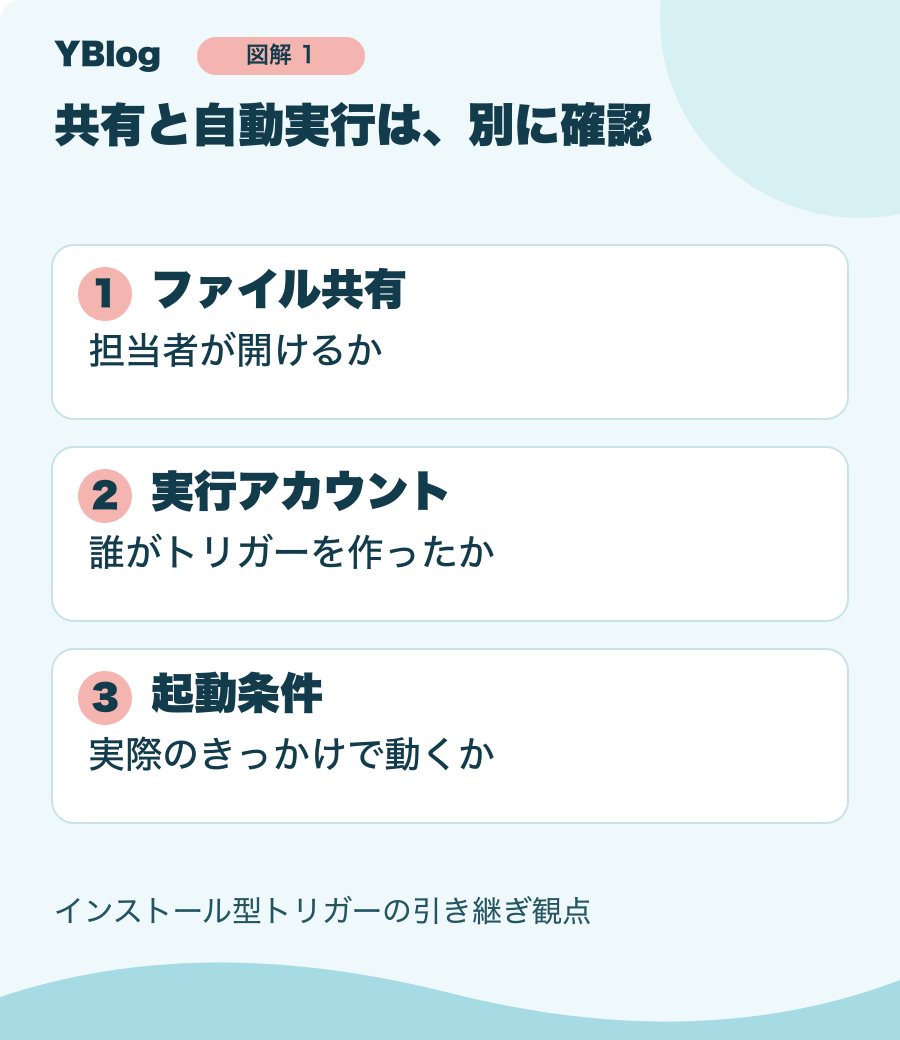
スプレッドシートを共有したので、GASも引き継げたはず。ところが担当者が変わってから、毎朝の転記が止まった。ファイルを開ける権限と、自動実行する仕組みは、別に確認する必要があります。
コードに加えて、実行するアカウント・起動条件・参照先・失敗の見つけ方・戻し方を残します。この記事は既存のGASを調べるための確認表です。勝手に新しいトリガーを増やす手順ではありません。
1.自動実行しているアカウントを確かめる
Google公式資料では、インストール型トリガーは作成した人のアカウントで動くと説明されています。共同編集者が開いたから、その人の権限で動くとは限りません。また、自分の画面では別アカウントが作ったトリガーを見られないことがあります。「見当たらない=存在しない」と判断しないようにします。
2.何をきっかけに、どの関数を呼ぶかを残す
時刻、編集、フォーム送信など、起動する条件を確認します。手動実行で動いたことは、自動実行の確認にはなりません。Google公式では、スクリプトやAPIによる変更でトリガーが動かないなどの制約も説明されています。実際に使う起動方法で試します。
| 確認項目 | 記入すること |
|---|---|
| 実行者 | トリガーを作成したアカウントと管理担当 |
| 起動条件 | 種類、対象ファイル、関数、時刻やタイムゾーン |
| 参照先 | 元データ、転記先、通知先。秘密値は別管理 |
| 失敗の発見 | 実行履歴、通知の確認先、担当不在時の連絡先 |
| 復旧 | 最後の成功地点、未処理、再実行の単位 |
3.ファイル名ではなく、実際の参照先を見る
同名のシートが複数あると、引き継ぎ用コピーを本番だと思うことがあります。スクリプトが参照するファイルIDやシート名を確認し、現行の保存先と照合します。APIキーや認証情報は引き継ぎ表へ貼らず、承認された管理先と再設定の担当を記載します。
4.失敗を、誰がどこで見つけるか決める
Apps Scriptには実行ログやCloud Loggingなどの確認方法があります。ログの用途や保持は同じではないので、運用で必要な記録が残るか確認します。エラーが通知される想定でも、実際に確認する人と受け取り先が古いままなら気付けません。
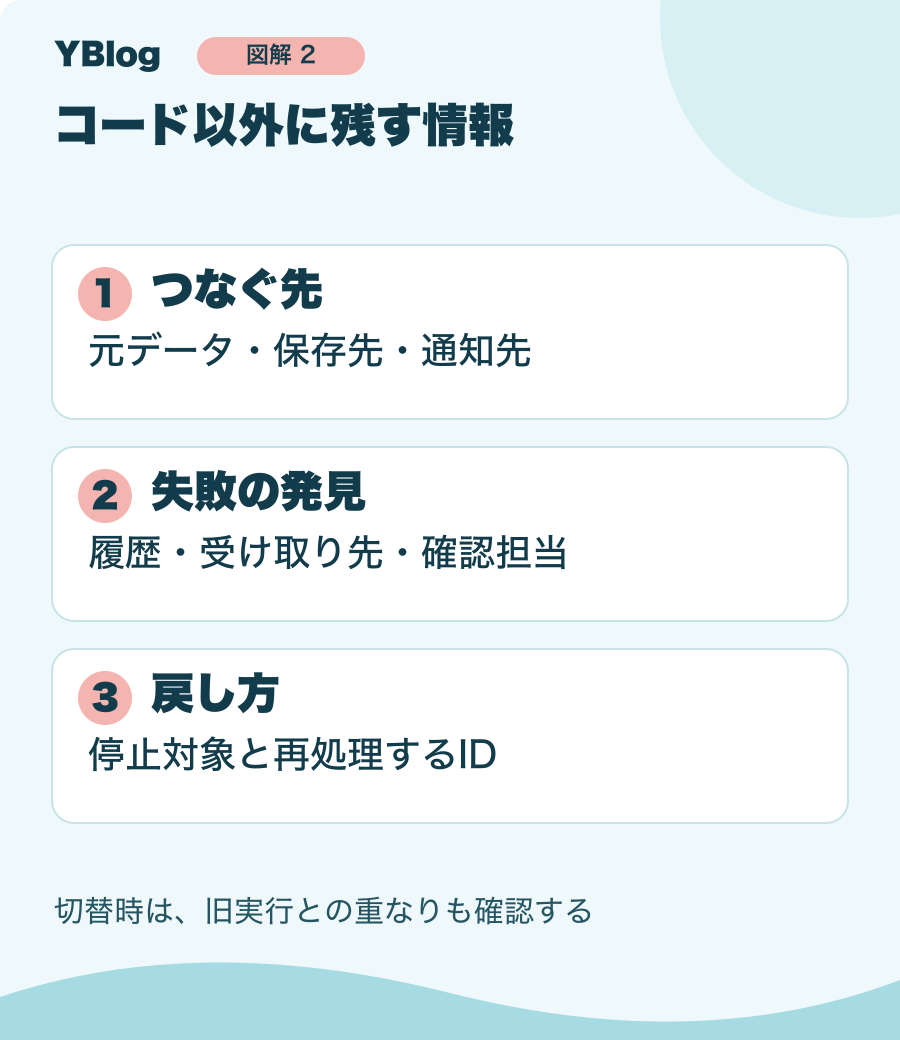
引き継ぎ確認メモ
処理名:日次の受付転記
現行の実行者:確認して記入
起動条件:現行のトリガー画面で照合
検証方法:コピーと検証用データで実際の起動条件を試す
結果の確認先:転記先・実行履歴・通知先
切替時の注意:旧実行と新実行を重ねない
戻し方:停止する対象と再処理するIDを記載
5.切替の前後で、二重実行を防ぐ
新担当者がトリガーを作り直す際、旧担当者のものが残ると二重に動く可能性があります。現行の構成を確認してから、切替の担当・時刻・旧実行を止める方法を決めます。利用者や所有権の変更に伴う扱いは、組織のアカウント管理ルールにも合わせます。
検証では「新しい担当者が画面を開けた」だけで終えず、対象データが1回だけ処理され、失敗に気付けるかまで見ます。実データへの一括再実行は、未処理のIDを確認してから対象を絞ります。
引き継ぎが完成した状態は、コードが共有されたことではなく、担当者が止まった場所と再開方法を説明できることです。まず1つの処理について、この5項目を実画面と照合してみてください。
参考資料・確認範囲
2026年11月2日確認。本文の例・図・ひな型は本記事用に作成したものです。以下は、設計や事例の背景として参照した一次資料です。


コメント